
Apple Motion5のキーフレームを理解できた気がする日曜日
公開日:
:
FCPX&Motion motion
Youtubeなどで Motion関係の解説を見ていて、なんか面倒に感じていたのが「記録モード」とか呼ばれている赤い録画ボタンみたいなやつ。
各キーフレームを選んで、インスペクタの情報欄で、該当数値を変えればいいんじゃないの?なんでボタン押すの?なんて素人考えで悩んでいました。下図の黄色い矢印部分の赤い丸が記録ボタン。
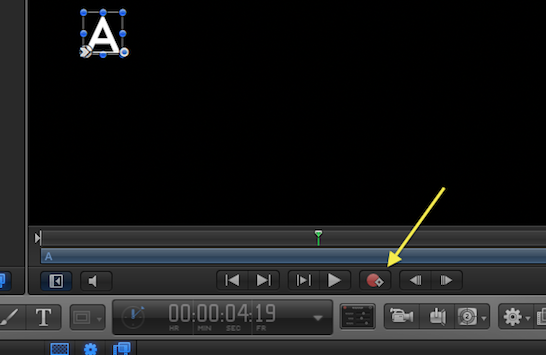
記録ボタンを押さなくても、うまく行ったり、行かなくて新しいキーフレームができちゃったり。なんだか悩んでいたら思わぬ発見で解決しました。
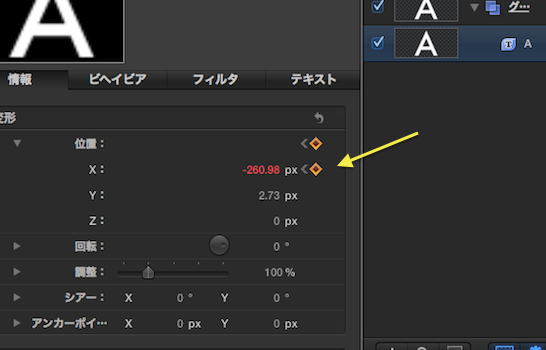
キーフレーム自体の追加は上図のオレンジ部分をクリックすることで可能です。下図のマーカー(黄色い矢印)を適当な位置に移動して、再びキーフレームを追加すればアニメーションが作れます。ここまでは問題なし。
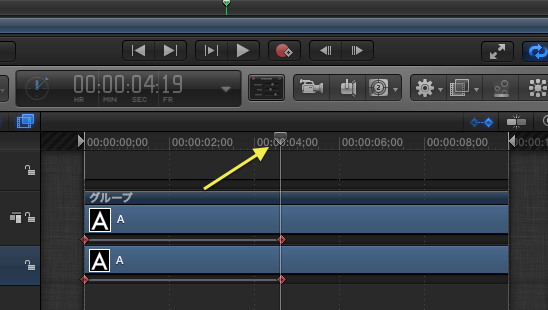
悩んでいたのはキーフレームの数値(インスペクタの情報欄)の修正です。画面にある赤いキーフレーム部分を押しても情報欄と連動していません。(下図の白い点)
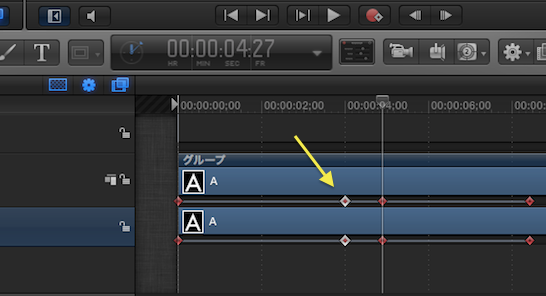
どうやらマーカーの位置が連動しているようです。マーカーを押したまま左右に移動すると、インスペクタの情報欄のキーフレームのオレンジ色が点いたり消えたりします。つまりマーカーを目的のキーフレームに移動して(オレンジに点灯させて)情報欄の数値を変えることで編集作業となるようです。
こんなこともわからないのかよ! とか言うの禁止です^^;
Sponsored Link

関連記事
-

-
今年最後の桜撮影テスト 十王公園の桜が散り始めて綺麗
Brsuhless Gimbal の設定を調整したので、近所の公園で撮影してきました。曇り空の合間の
-
-
Lipo Battery(リポバッテリー)の使用上の注意を簡単にまとめてメモ
DIY Brushless Gimbal になくてはならないものが Lipoちゃん。実はまったく知ら
-
-
FL Studio サイドチェインでワウワウ言わせる(2)
FL Studio での Side chain の方法。今回はリミッター編です。第一回目のサイドチェ
-
-
Motion5 モーション トラッキング マスクで文字を横切る映像
そろそろ試しにカッコイイのを作ってみたいと思い、何かいいのがないかとYoutubeを徘徊していました
-
-
Apple Motion5 を買ってみたので第一印象を
もたもたしているうちに円安が進行していてアップル製品も値上げされました。このままじゃ再度値上げという










ご質問は掲示板へお願いいたします。