
Windows7のSnipping Toolで画面キャプチャ
公開日:
:
最終更新日:2013/06/13
Windows
実は最近しったのだがWindows7には標準搭載のMS製画面キャプチャソフトSnipping Toolが便利。使い方をメモしてみた。
使いかたは簡単。メニューのアクセサリ内に「Snipping Tool」があるので選べば起動。画面上に小さい窓がでてくる。実はこの窓自体をキャプチャ剃る方法がわからないのだが…まあいい。
画面は真っ白になり、薄く見える状態になるので、新規作成メニューの右側にある三角形を押す。4個ほどメニューがあるので、通常は「四角形の領域切り取り」でいいだろう。メニューを選択したら、キャプチャしたい範囲をドラックすれば読み込んだ画像がメニューの下に表示されるので「保存」でOK.ここで簡単なお絵かきも可能だ。
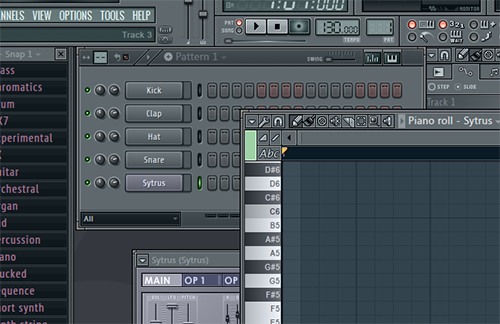
画像サイズを変更したり画質を調整する昨日は無いようなので、そんな場合は別ソフトで編集剃る必要がある。サイズくらいは変更出来ればいいのにね。
もちろんメニューを開いた状態でもキャプチャできる。
Snipping Toolを起動したら、そのままキャンセルを押す。画面の白っぽいのが通常の状態に戻るはず。そしてメニューを開く。その状態で「Ctrl」キーを押しながら「PrtSc(PrintScreen)」を押すと、再び画面が白くなり、メニューが開いたまま選択することができる。(市場鵺の画像がメニューを開いてがめんきゃぷちゃした例です)
画像の大きさを変更できないのがなんとも残念だけど、MS純正なので安心して使えます。
Sponsored Link

関連記事
-
-
【相談】DJI MAVIC PRO vs PHANTOM4 Adv. 最終決戦だ!
Macで色々悩んでいたら面倒になってしまい、それなら先にドローンを購入しようと思い立ちました。
-
-
肩の上にオーム(GH3)を載せるにはイクラ必要なのか?
リグ関係を購入してみて、やはり自分の知識の無さを実感しています。色々勉強しなくちゃね!とネットを徘徊
-
-
カメラ関係で気になっているモノなど
ebay の 3-Axis AlexMos 32Bit Simple BGC V3.0 Brushl
-
-
寒いから TARION® Vマウントバッテリー用 電源プレートを確認
凄い晴天。早速レンズアダプターを付けて撮影してみようかどうかと作業場へ向かうと...凄い風と低い気温
-

-
ダイワのDST-43ビデオ三脚をカメラスライダー用に購入したの
街で噂のハイコストパフォーマンス三脚!スリック(ダイワ)DST-43だぜ~ ワイルドだろ~?
- PREV
- VMware Fusion5 購入
- NEXT
- MASCHINE 9つの製品を特別価格で買ってみた









ご質問は掲示板へお願いいたします。