
Final Cut Pro X の編集済データを外付けHDに移動する
公開日:
:
FCPX&Motion
天気が良いので色調整&撮影で遊んでいます。新しいiPhoneを買うぐらいならGH4が欲しいけど、一緒にでてくる iOS8 やら Xcode6 なんかもあってハードディスクの整理をしなくちゃってことでタイトルの件。
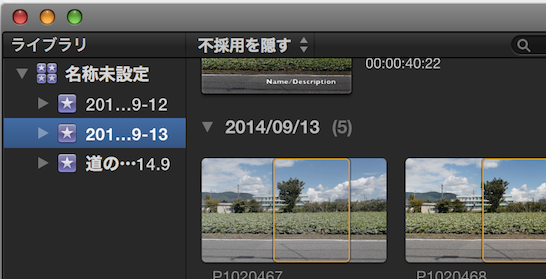
分かってしまえば超簡単。画面左左上のライブラリでドラッグして移動するだけでコピーされます。終わったらいらない方を削除すれば完了。
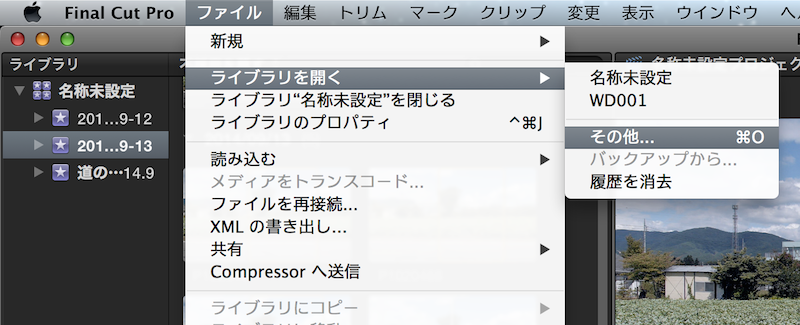
外付けHDが表示されていません。そこでメニューの「ファイル」から「ライブラリを開く」の「その他…」を選択。ちなみに画像のように、過去に読み込んだことのあるものは「その他…」の上に表示されているのでそれを選択するだけ。(画像ではWD001)
するとライブラリを選択する画面になります。ここで読み込みたいライブラリを選択すればOK。
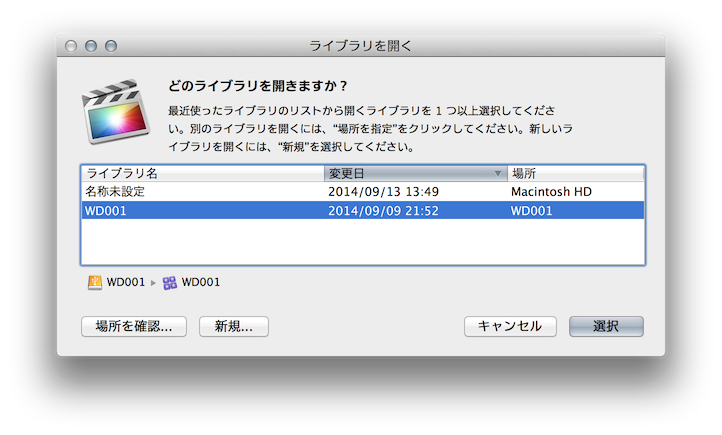
新しいHDの場合など、左下のボタンを使って操作してください。
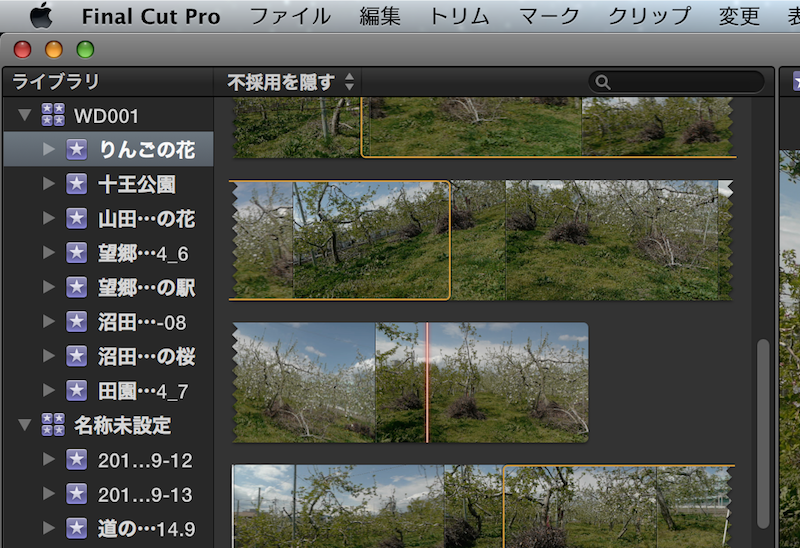
後は移動したいものを、新しく出てきたライブラリの上に持っていけばコピーされます。図で言うと、移動したい「道の…14.9」を上部の「WD001」までドラッグすればコピー。
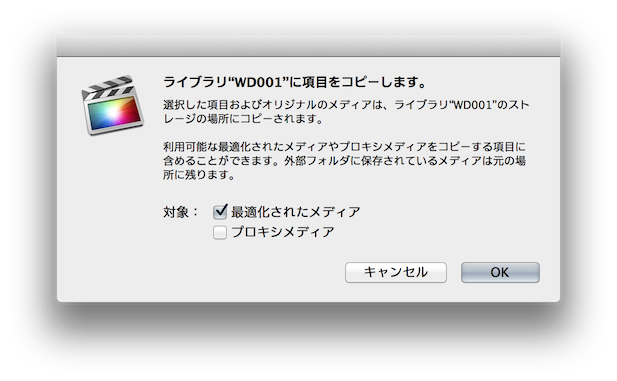
ご丁寧な確認画面が現れます。コピーは意外と時間がかかりますのでご注意ください。

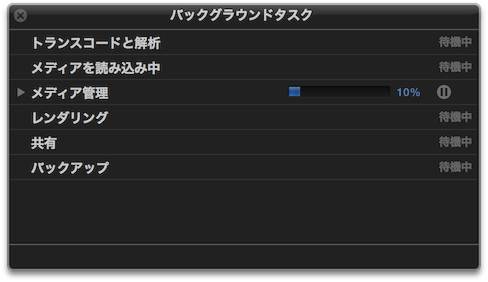
上下に同じ名前のものができました。コピー完了はバックグラウンドタスクで確認してからいらないほうをゴミ箱へ入れましょう。
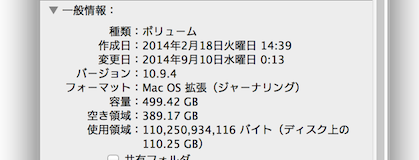
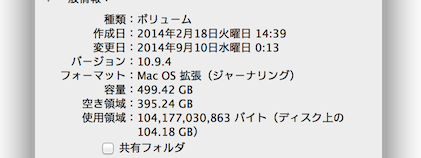
ゴミ箱に入れて確認のためFinal Cut Pro X を終了させて起動してまた終了。ハードディスクの空き領域が 389.17GBから395.24GBに増えています。
なんか、順番に書くと面倒な感じだけど直感的な操作なのでスグに覚えると思います。
Sponsored Link

関連記事
-

-
Colorgradingcentral LUT Utility を試すが Macにインストール出来ない!(解決済み)
結局α6300は GH4に負けているところは殆ど無い訳です。つまり買えってことかと思うのですが、気に
-

-
ペンション・民宿・プチホテル用 宿泊予約 WordPress プラグインを作る(9)空室管理画面を考える
前回までで基本的なプラグインの制作方法を簡単に学びました。今回からは空室管理の画面を作ってみます。柔
-

-
FuelPHPのViewModelで表示用データを加工
元のテーブルにはIDを持たせておいて、そのIDをもとに違うテーブルからデータを持ってくるという、よ
-

-
新バーチャル歌姫デビュー CeVIO Creative Studio は期待して良さそう
既にサンプル曲がガンガンアップされています。噂の歌声合成ソフト CeVIO Creative Stu
-
-
ブラシレスジンバル 32bit controller Simple BGC_GUI 設定
かなり安定してきた私の32bitブラシレスジンバル君。この仕上がりなら、いつ水着の美女が現れても、即











ご質問は掲示板へお願いいたします。