
avast! Free Antivirus Macintosh を入れてみる
公開日:
:
最終更新日:2014/01/06
Macintosh
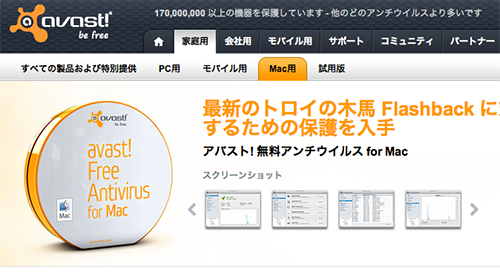
軽い、速い、無料アンチウイルス for Mac Ver.7.0
ということなのでお試ししてみることとしました。
アバスト! 無料アンチウイルス for Mac
http://www.avast.co.jp/free-antivirus-mac
Windowsでは使っているavast!ですがMacでは初めてです。早速上記URLからダウンロードしてみました。ダウンロードしたファイルをクリックすると下記画面がスタートします。
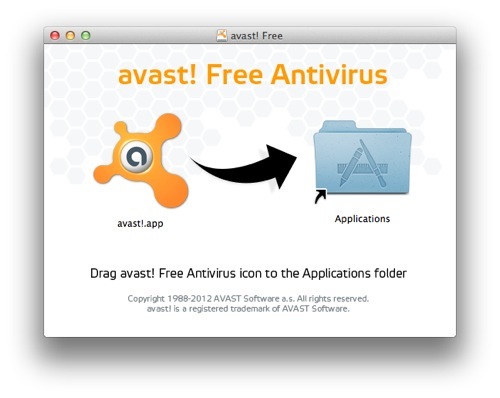
左のappアイコンを右のフォルダにドロップするとインストールがスタート。
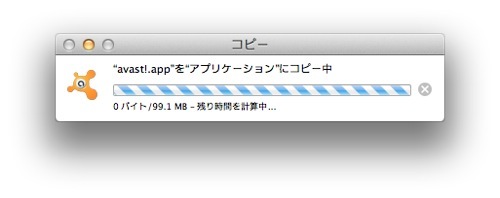
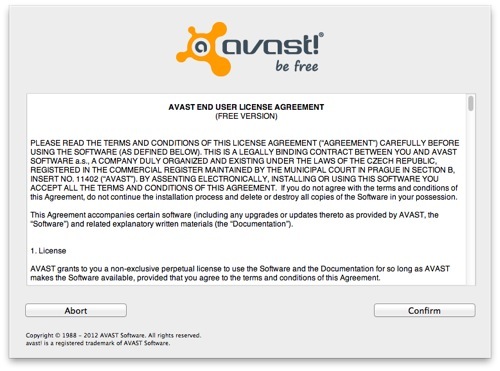
コピーが終わるとライセンスの確認画面です。右下の「Confirm」を押すと次の画面に進みます。
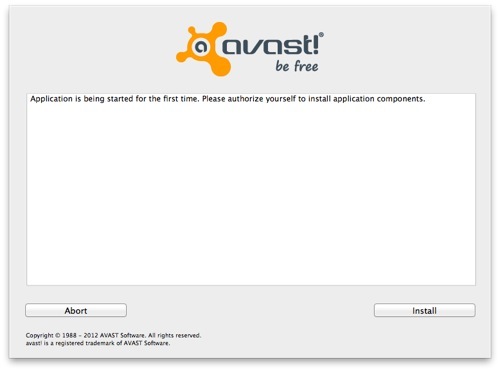
確認画面が出ますが何も考えずに「Install」ボタンを押します。
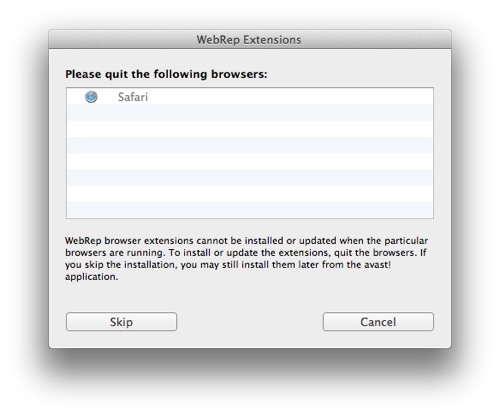
ブラウザが立ち上がっていると出る画面です。該当するものを終了させてください。Safari, Firefox, Chrome が該当するようです。
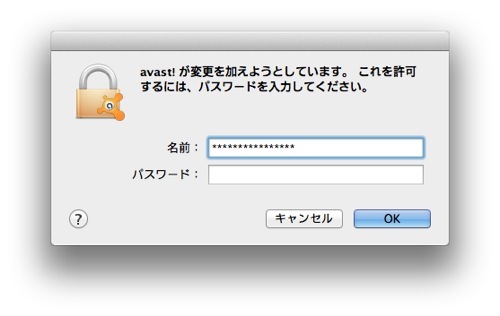
これはお約束の画面です。間違えて Apple ID を入れそうになるのは….
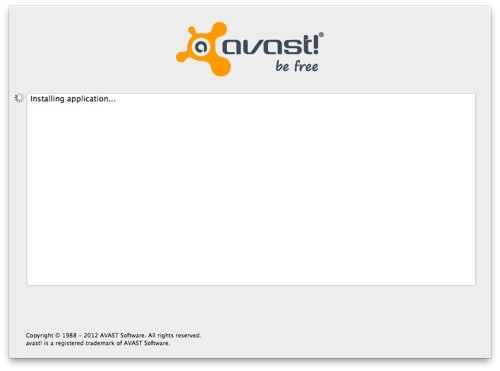
インストールがやっと始まりました。しばしお待ちください。
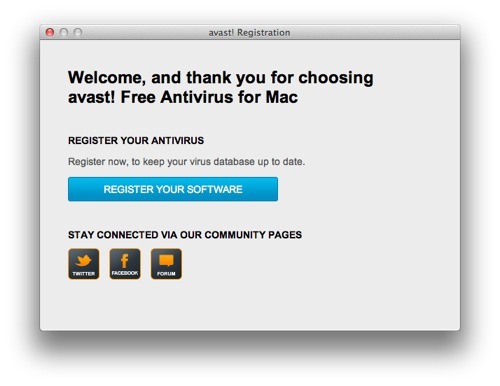
インストールが終わるとアカウントの登録画面が表示されます。青いボタンを押して次に進みます。Twitterなどのアカウントでも登録できるようですが、あまり連動させると怖い事になりそうなので、ココは新規に行くほうが無難な気がします。
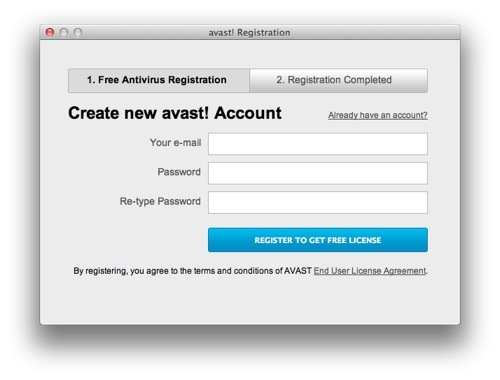
指示に従いメールアドレスとパスワードを2回入れて青いボタンを押します。
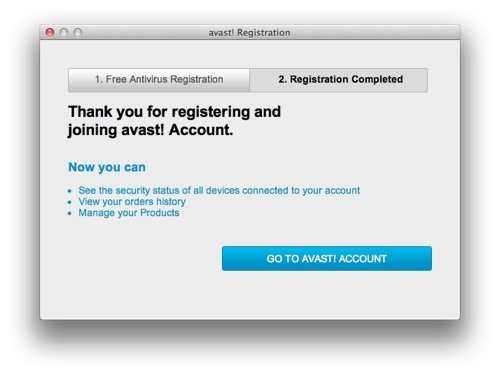
登録が完了しました。ここで青いボタンを押すとブラウザが立ち上がってログイン画面になります。特にログインする必要は無いので、ボタンを押さずにウインドウを閉じます。(左上の赤×ね)
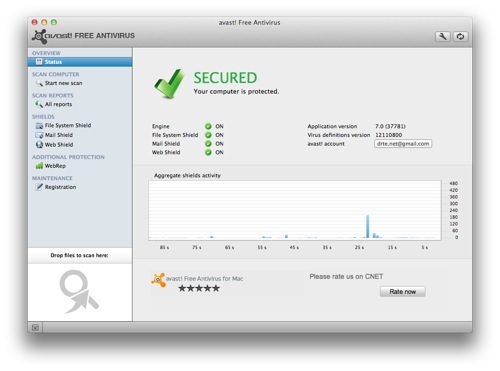
画面を閉じると初期画面です。ここで左上あたりの緑のボタンがすべて緑になっていることを確認しておきましょう。右上のスパナアイコンで初期設定画面が出ます。2012年11月現在はすべて英語です(T_T)
画面左のメニューから「Start new scan」を選んで「Full System Scan」を選んで一度スキャンしてみましょう。
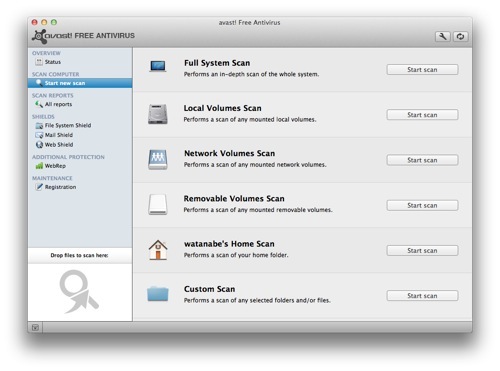
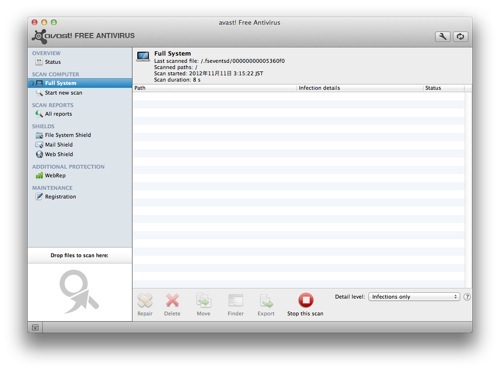
終わるまでカナリの時間がかかります。スキャンするとかなりメモリーを消費する。というより、ありったけ使うみたいです。MacBook Pro 13-inch, Late 2011 Core i5 2.4GHz 16GB OS X 10.7.5 HD500GB で Web しながらですが1時間14分でした。
登録したメールアドレスに「avast! Account – registration confirmation request」というメールが届きます。リンクが記載されているのでクリックし完了させる必要があるようです。
Sponsored Link

関連記事
-

-
Final Cut Pro X 用の無料 Calloutsプラグイン13種&12種がいい感じ
すっかり Final Cut ネタが続きますが皆様いかがお過ごしでしょうか? 引きこもりやニー
-
-
動画編集用PCのDavinci Resolve14テスト他
今回組み上がった動画編集用自作PCのその後をいくつか書きます。 PCの詳細については
-
-
マンフロット カーボンファイバー三脚 504HD-535K 開封の儀(1)
こんばんわ!結局悩んでManfrottoにした非国民です。先に謝罪しておきますが、今日は面白い一言を
-
-
ネジを使って Pilotfly H1+ と GH3 12-35mmF2.8でバランス調整
頭のなかで GH4とLX100とRX100M4がグルグルグルグル....もうヤケになってみんな買って
-

-
来る!DJI RONIN-M が19日に到着予定
風引いて治りかけていたのに無理したら重症(T_T)3日間起き上がれず、寝過ぎで腰が壊れそうです。汗と
- PREV
- 宿の予約システムを作ってみる(2)
- NEXT
- 宿の予約システムを作ってみる(3)









ご質問は掲示板へお願いいたします。