
Intel Mac CrossOver で MT4 のバックテスト
公開日:
:
Macintosh
前回に続き、バックテストが出来るかどうか検証してみました。
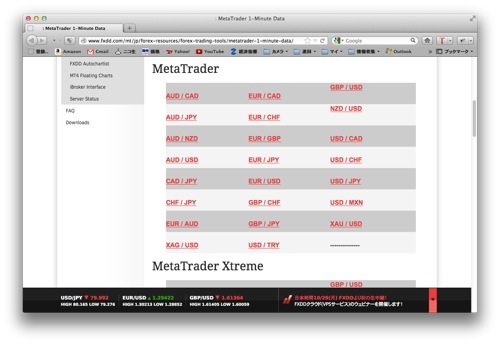
まずはFXDDからヒストリカルデータをダウンロードします。今回はGBPUSDで検証です。ダウンロードは次のURLから(別窓で開きます)。
http://www.fxdd.com/mt/jp/forex-resources/forex-trading-tools/metatrader-1-minute-data/
GBPUSD.zipがダウンロードされます。これを解凍するとGBPUSD.hstというファイルがでてきます。
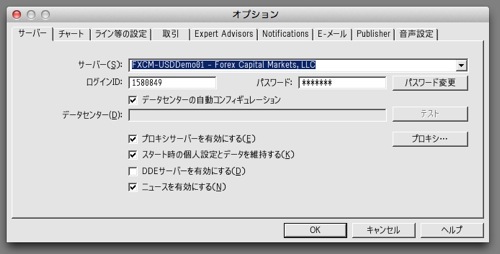
最初にMetaTrader4を立ちあげてログイン出来ない様に設定します。これは余計なヒストリカルデータを読み込まないようにするためです。具体的には「ツール」メニューから「オプション」を選択。「サーバー」タブを選び「プロキシサーバーを有効にする」をチェック。
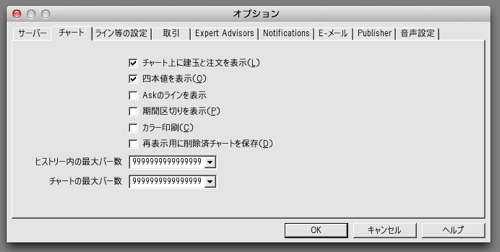
続いて「チャート」タブを押してください。下のほうにあるふたつの枠「ヒストリー内の最大バー数」と「チャートの最大バー数」を9999999999999 という感じで枠いっぱいに入れます。そして「OK」を押してMT4を終了させます。
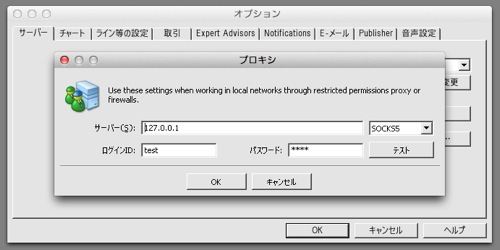
もう一度起動してサーバーに接続されないことを確認します。もし、接続されているようであれば、上の画面の「プロキシ…」ボタンを押して、サーバー欄に 127.0.0.1 ログインIDに test パスワードも test のように適当なものを設定し再起動してみてください。
MT4が立ち上がっていない状態で読み込まれているヒストリカルデータをクリアしておきます。削除するファイルの場所は
HD/ユーザ/admin/ライブラリ/Application Support/Cross Over/Bottles/MetaTrader 4/drive_c/Program Files/MetaTrader 4/history/FXCM-USDDemo01/GBPUSD***
など、GBPUSDと名前のついたファイルを削除します。一応 …../history/default/ 以下のGBPUSDファイルも削除しておきます。削除したらMT4を起動。「ツール」から「History Center」を選択します。そして画面左のリストの中からGBPUSDを探しダブルクリック。右側に何も出ないことを確認してください。
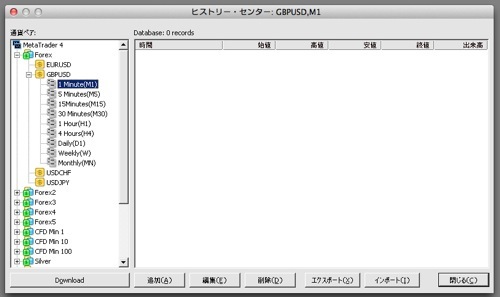
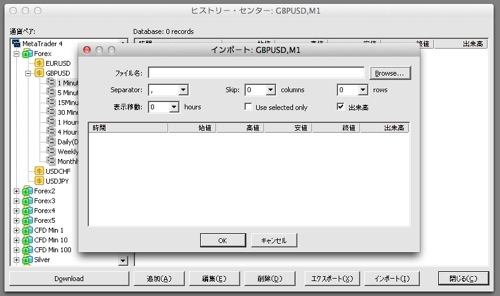
続いて画面右下の「インポート」をクリックします。下の画面のようになります。画面上右の「Browse…」をクリックしてダウンロードした GBPUSD.hst を読み込みます。
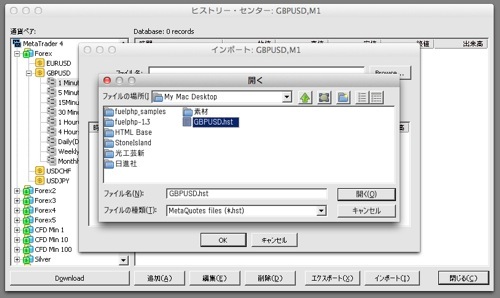
ファイル選択画面での注意ですが、nstファイルをディスクトップにおいてある場合は、My Mac Desktop というフォルダの中にあります。またファイル選択画面の下部にある「ファイルの種類」を「MetaQuotes files (*.hst)」を選択しないとファイルが出て来ません。
ファイルを選択して「開く」ボタンを押すとインポート画面に戻ります。画面下には読み込まれたリストがでているはずです。
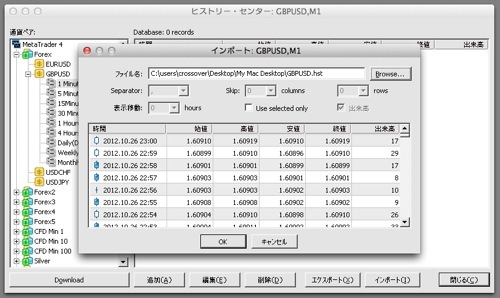
画面上部の設定類はそのままで「OK」を押すと読み込み完了です。
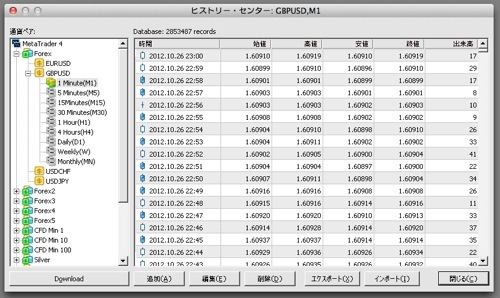
ここで「閉じる」ボタンを押して完了。一度MT4を再起動してください。再起動しないと次の作業に進めないので注意してください。
次回は1分足のデータから必要な足のデータを作るという内容です。
続く


Sponsored Link

関連記事
-
-
【追記2018】2017版ワイヤレスフォローフォーカスの検討
一番の目的はRONIN-M使用時のフォローフォーカス制御。そしてスライダーやJIBなどでの利用。
-
-
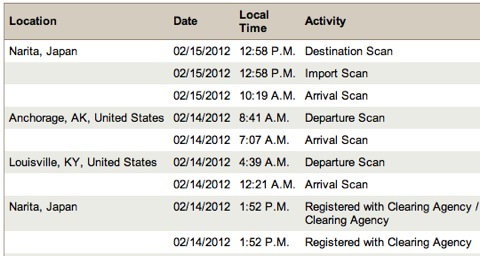
グライドカムの Tracking Information(UPS)
13日の夜に注文したグライドカム(Glidcam HD1000)。翌14日の朝5時にはトラッキングコ
-
-
動画の画質アップならLUMIX GH2 しかない?
という訳で、注文しておいた可変NDフィルターが到着した。 購入したのはHanwha(ハ
-

-
FiLMiC pro 〜 iPhoneで動画撮影本気モード
俄然! iPhoneの有効活用が気になり始めました。 前回プレビューモニターとして iPhon
-

-
ブラシレスジンバル自動PID設定で悩む
GH4にLOGが載るなら欲しいなぁ〜RAWも収録できると遊べるなぁ〜でも外部レコーダーか〜GH4安く











ご質問は掲示板へお願いいたします。