
Apple Motion5 ではじめてのムービー
公開日:
:
最終更新日:2013/12/29
FCPX&Motion motion
とりあえず Motion 5起動画面のプリセットを標準状態(NTSC DV・29.97fps)で、どんな動画ができあがるのか試してみました。
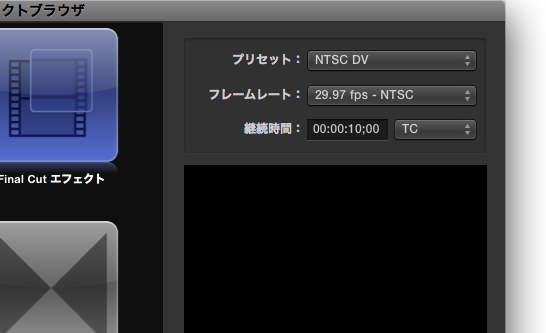
その他どこも変更していません。もちろん例のアイコンは Motion プロジェクト。まずは「TEST」と文字を表示させ簡単に動かしてみます。
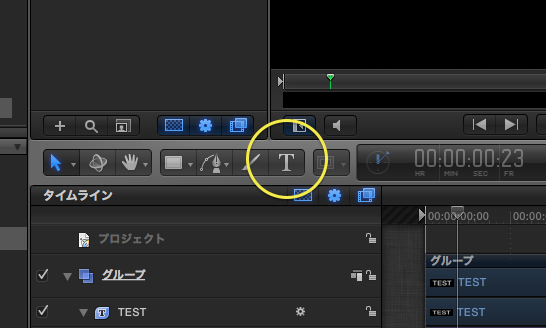
文字は画面中央あたりにある「T」マークをクリックし、右上のプレビュー画面上でクリックすれば入力できます。
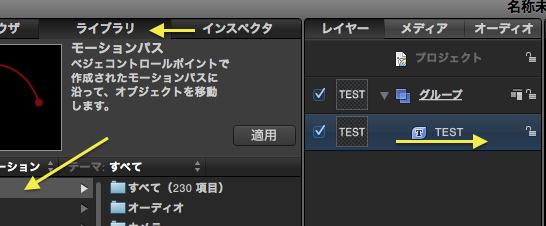
プレビュー画面の左にある「レイヤー」からテキストを選択(上図黄色の右矢印)。左上の「ライブラリ」を押すと上図左下の矢印部分に「ビヘイビア」が出てきます。ビヘイビアとか聞くと、今はなき Flash を思い出します。
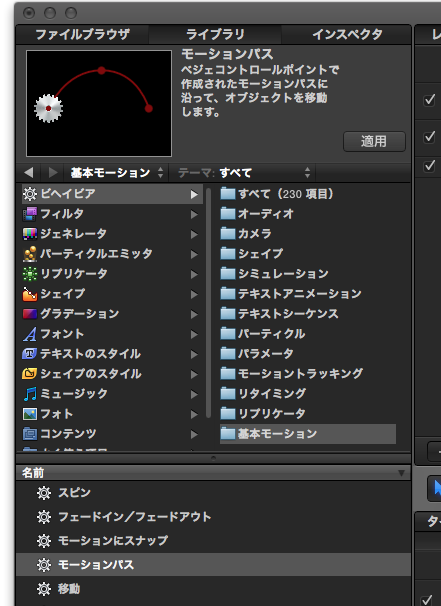
そして「ビヘイビア」の右に出る「基本モーション」をクリックすると、下の部分に「モーションパス」が出てきます。これを押して上図右上にある「適用」押します。これで完成。
「共有」メニューから「ムービーの書き出し…」を選ぶと!
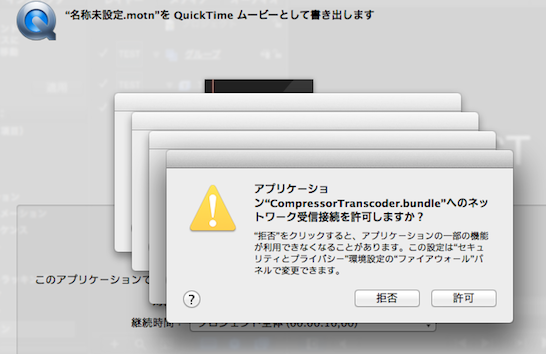
驚くほどいっぱいアラートが出ました。やべぇぇぇぇ〜 俺 なんかした〜〜〜?
と思ったら最初にアクセスの確認がいくつか出るってだけみたいでした。面倒だし意味不明なのですべて「許可」してやりました。
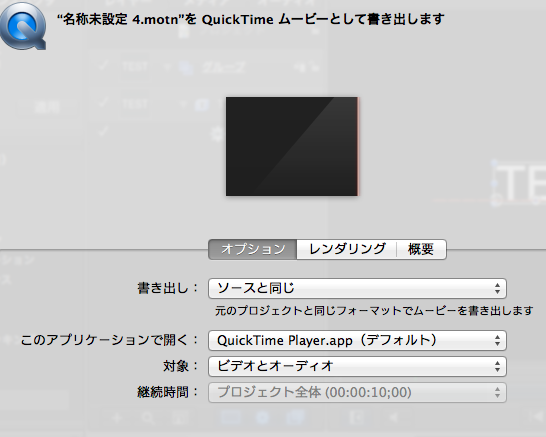
何かの確認画面が出ますが、もちろん無視して画面下の「次へ」ボタンをクリック。保存場所を聞かれるのでデスクトップあたりにしてOK。
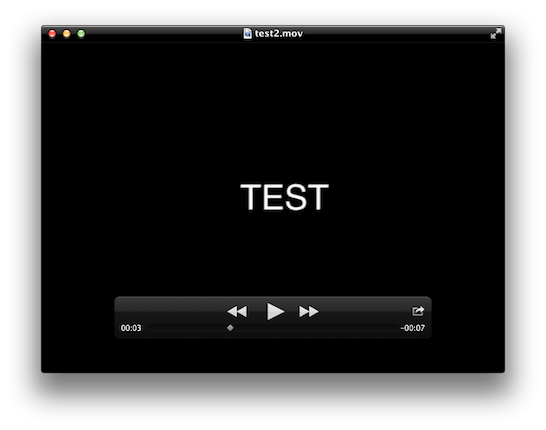
無事に動画ができあがりました。なんか文字がギザギザしてるし。昔のテレビっぽくていいかも。
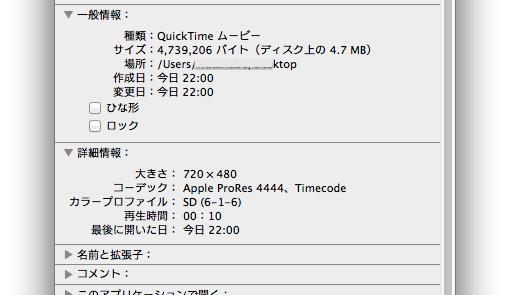
出来上がった動画ファイル(TEST.mov)は4.7MBで720×480の Apple ProRes ってなってます。これはいまどき小さすぎるよね? あらためて確認というか FinalCutのプラグインではなくて、単体のソフトとして動画を作れるって確認できました。昔はFinal Cut が無いと使えないの?って思って^^;
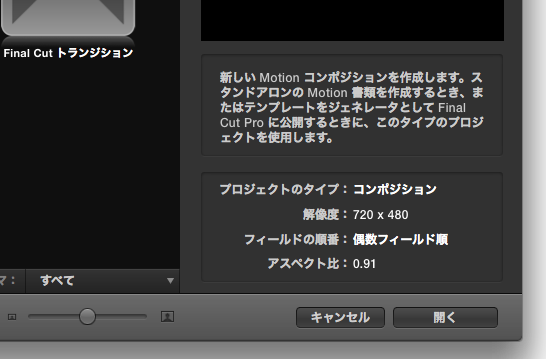
Motion5 を立ち上げた時に出てきた「プロジェクトブラウザ」の右下に出ていた数字と画面の大きさが同じだと確認できました。つまりプロジェクトブラウザの右上で作る画面の大きさを決めるって当たり前のことを知った夜。
ちなみに Motion 5 の日本語マニュアルが公式にあるけど、これがまた読みにくいのなんの。
http://support.apple.com/ja_JP/manuals/#professionalsoftware
Sponsored Link

関連記事
-
-
Motion5 モーション トラッキング マスクで文字を横切る映像
そろそろ試しにカッコイイのを作ってみたいと思い、何かいいのがないかとYoutubeを徘徊していました
-
-
【妄想】片手持ちハンドヘルド 3軸ジンバルスタビライザーの比較
未だに風邪が抜けません。もう一ヶ月以上...どうやら今年の風邪は長引く人が多いようです。気をつけまし
-
-
Apple Motion5 から根性無しの私への贈り物が沢山届きました
blender といい Final Cut といい、最近のソフトは高機能で使いこなすまでが大変ですね
-
-
Brushless Gimbal Controller Box を作ってみた – 検討編 –
TRUSCO プロテクターツールケース XLのスポンジを切り抜いて入れようとしたらボックス部分が微妙
-
-
Apple Motion 5 のプリセットとフレームレートが謎
一応確認のためにiMovieやFilanCutなどをチェックしてみました。が、結局なんだかわからなか







ご質問は掲示板へお願いいたします。